De beste iPhone camera-instellingen
(iPhone 17 Pro, iOS 26.2)
Er zijn enorm veel verschillende smartphones. Daarom is het voor mij onmogelijk om de werking van elk type tot in detail uit te leggen. In deze blog focus ik op de iPhone, omdat ik daar zelf mee werk. De basis van camera-instellingen is bij Android vaak vergelijkbaar, maar je vindt ze soms op een andere plek of onder een andere naam.
De camera-instellingen die ik onder Instellingen uitleg, kunnen per iPhone verschillen. Dat hangt af van je toestel en je iOS-versie. Ik werk op dit moment met een iPhone 17 Pro met iOS 26.2. Gebruik je een ander model of een oudere iOS-versie, dan kan het zijn dat opties er nét anders uitzien of iets anders heten.
Snel naar:
Basis camera-instellingen | Instellingen openen | Bestandsstructuren | Apple ProRAW | Bewaar instellingen | Burst (volume omhoog) | Compositie | Foto-opname | Camera-app functies | Foto- en videostanden | Tot slot
Basis camera-instellingen
Maakt je smartphone soms tegenvallende foto’s? Dan staan je camera-instellingen mogelijk niet optimaal. Als je instellingen niet goed zijn, haal je nooit de hoogste kwaliteit uit je foto’s. Daarom neem ik je stap voor stap mee langs de belangrijkste iPhone camera-instellingen.
Ik weet het: technische instellingen lezen is niet het leukste. Maar het verschil zie je direct terug in je foto’s. Neem hier dus even rustig de tijd voor. Een mooie foto begint met een technisch goede basis, en dat lukt alleen als je instellingen kloppen.
Ik laat je zien welke instellingen ik adviseer op de iPhone. Gebruik je Android? Probeer de opties dan op jouw toestel terug te vinden. Zo weet je zeker dat je opnamekwaliteit in ieder geval goed staat.
Daar gaan we
Het is goed om te weten dat veel camera-instellingen persoonlijk zijn. Wat prettig werkt, hangt af van jouw manier van fotograferen, je onderwerp en je voorkeuren. De één wil maximale controle, de ander juist zo min mogelijk instellingen.
In deze blog richt ik me daarom bewust alleen op de instellingen die daadwerkelijk bijdragen aan een goede technische kwaliteit van je foto’s. Denk aan scherpte, belichting, compositie en bestandsgrootte. Instellingen die vooral te maken hebben met stijl of persoonlijke smaak laat ik buiten beschouwing, omdat die per persoon sterk kunnen verschillen.
Instellingen openen
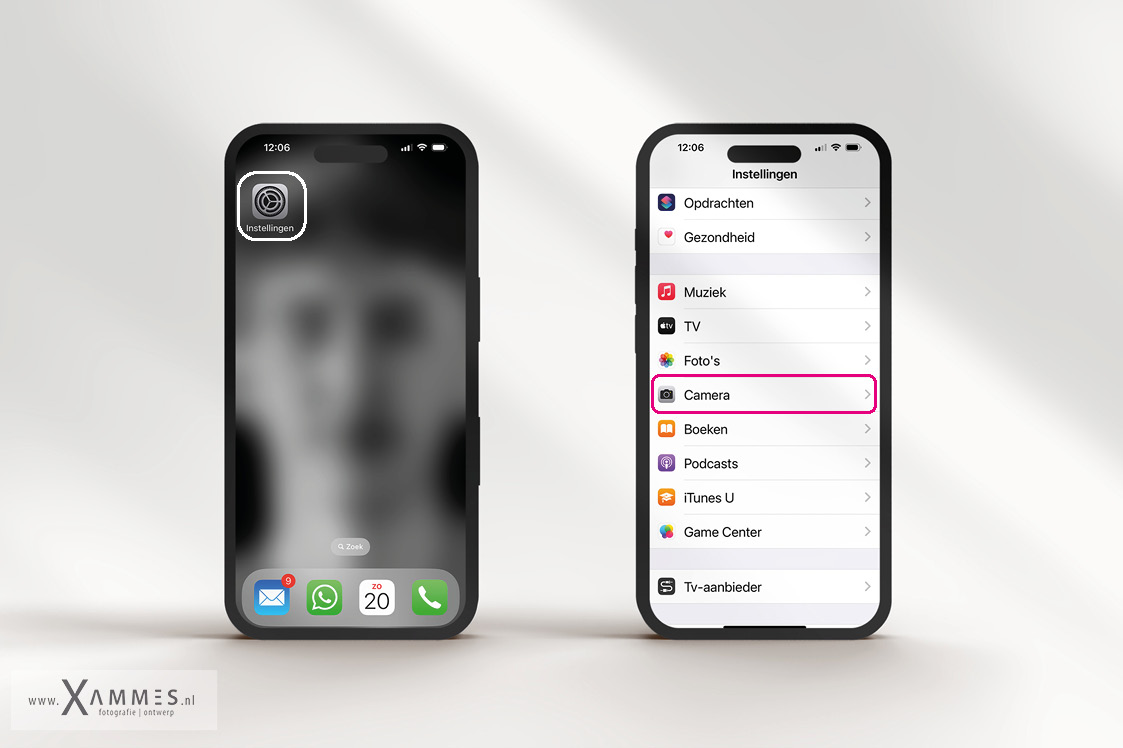
Open de Instellingen-app (zie hieronder, links). Scroll vervolgens naar beneden tot je Camera ziet. Tik op Camera. Je krijgt nu een nieuw scherm met alle camera-opties.
Bestandsstructuren
High Efficiency of Meest compatibel
Tik op Bestandsstructuren. Je ziet nu twee opties: High Efficiency en Meest compatibel (zie hieronder).
Mijn advies is High Efficiency, tenzij je tegen compatibiliteitsproblemen aanloopt. Werk je (veel) met Windows of deel je vaak bestanden met mensen zonder Apple-apparatuur? Kies dan liever Meest compatibel.

Wat is het verschil
High Efficiency gebruikt HEIF/HEIC. Dit formaat is door Apple gekozen omdat de bestanden veel kleiner zijn. In de praktijk scheelt dat vaak flink in opslagruimte, terwijl het kwaliteitsverschil minimaal is.
Daarnaast ondersteunt HEIC een groter kleurbereik. Dat is prettig bij bewerken en zorgt vaak voor mooiere overgangen in kleur en licht.
Meest compatibel is het bekende JPEG/JPG. Dit is wereldwijd het meest gebruikte formaat en wordt overal probleemloos geopend. Handig als je veel doorstuurt naar familie of werkt op een Windows-computer.
Let op: JPEG-bestanden zijn meestal groter. Je iPhone heeft dan sneller meer opslag nodig.
Wil je je foto’s naar een hoger niveau tillen? Zet dan ook Apple ProRAW aan en kies (waar beschikbaar) voor een hogere resolutie, zoals 48 MP. (zie afbeelding hierboven)
Apple ProRAW
Op iPhone Pro-modellen kun je fotograferen in Apple ProRAW. Dat geeft je meer speelruimte in de nabewerking, vooral bij belichting, kleur en witbalans. ProRAW combineert het idee van een RAW-bestand met de slimme iPhone-beeldverwerking.
Op nieuwere Pro-modellen, zoals de iPhone 17 Pro, is ProRAW bovendien nog slimmer in lastige lichtsituaties. Denk aan weinig licht en hoge contrasten.
*Je kunt ProRAW-foto’s bewerken in de Foto’s-app en in andere apps die DNG ondersteunen.
*ProRAW werkt niet met Live Photos, Portretmodus of video.
ProRAW gebruikt de DNG-bestandsstructuur. Daardoor kun je ProRAW-bestanden het beste openen en bewerken in apps die DNG ondersteunen.
ProRAW-resolutie
Op veel Pro-modellen kun je ProRAW vastleggen in bijvoorbeeld 12 MP of 24 MP. Met 24 MP bewaar je meer detail. Dat is ideaal als je wilt bijsnijden of extra wilt inzoomen. Met 12 MP zijn je bestanden kleiner.
Houd rekening met opslag. ProRAW-bestanden zijn groter dan HEIF en JPEG. Kies je een hogere resolutie, dan loopt je opslag sneller vol. Ik haal daarom regelmatig foto’s van mijn telefoon af.
Bewaar instellingen
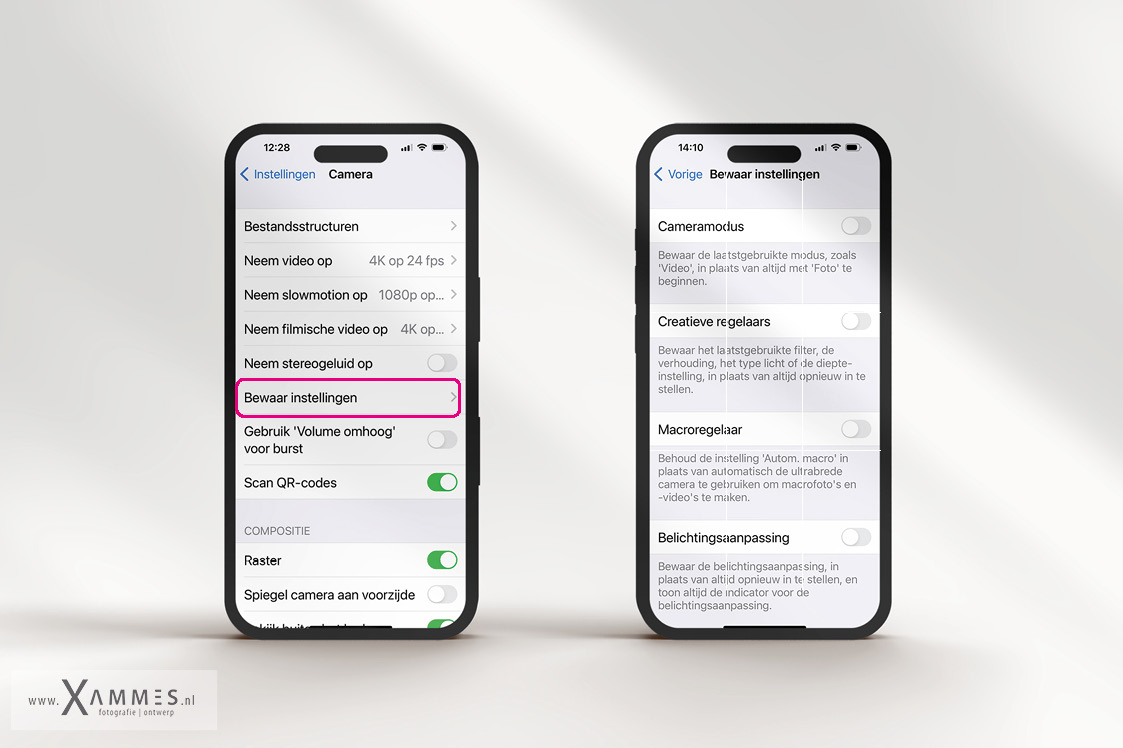
Met Bewaar instellingen kun je bepalen of je iPhone de laatst gebruikte camerastand onthoudt. Bijvoorbeeld: stond je camera laatst in Portret, dan opent hij de volgende keer weer in Portret.
Mijn advies: Kijk kritisch welke opties je aan wilt laten staan. Soms moet je snel een moment pakken. Als je camera dan in de “verkeerde” stand opent, ben je nét te laat. Zet je dit uit, dan start je camera elke keer in een veilige standaardstand.
Gebruik ‘Volume omhoog’ voor burst
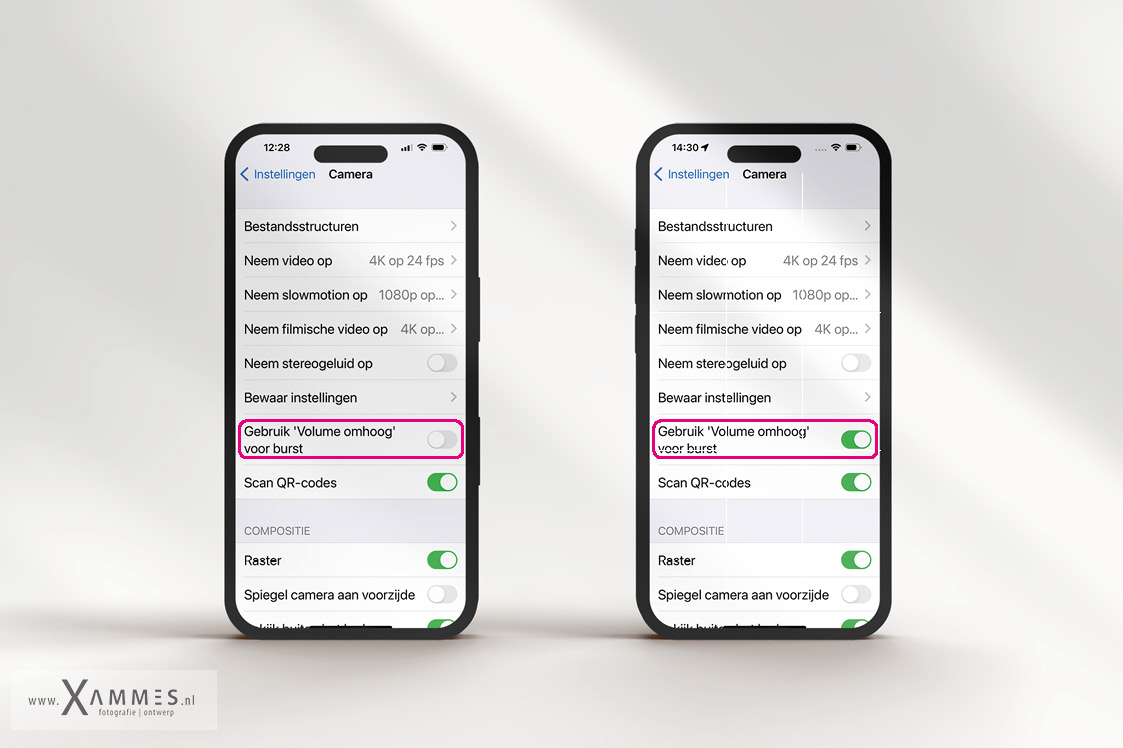
Zet deze optie wat mij betreft aan. Hiermee maak je burstfoto’s met de volume omhoog-knop. Burst is ideaal bij beweging. Je iPhone maakt dan meerdere foto’s achter elkaar, zodat je later de beste kunt kiezen.
Compositie
Raster
Zet het Raster aan. Je ziet dan hulplijnen op je scherm (zie hieronder). Die helpen je bij je compositie (regel van derden) en maken het makkelijker om je horizon recht te houden. De lijnen staan niet op je uiteindelijke foto.

Bekijk buiten het kader
Met Bekijk buiten het kader zie je ook wat er nét buiten je foto valt (zie hieronder). Sommige mensen vinden dit prettig. Ik zet het zelf liever uit. Ik wil mijn kader duidelijk afbakenen en direct zien wat wél en niet in beeld komt. Dat werkt rustiger en voorkomt dat je compositie onbedoeld rommelig wordt.
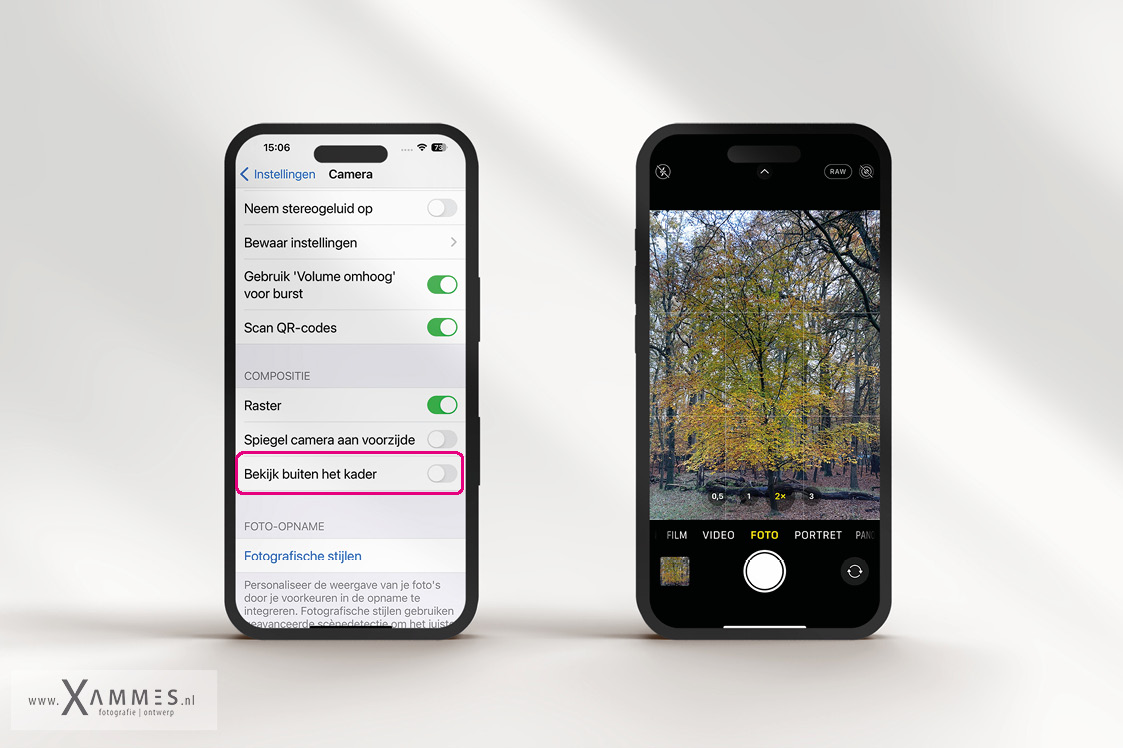
Foto-opname
Onderaan vind je nog een aantal opties onder Foto-opname.

Geef prioriteit aan snellere opname
Deze optie geeft voorrang aan snelheid in plaats van kwaliteit. Ik kies zelf bijna altijd voor kwaliteit. Moderne iPhones zijn snel genoeg, ook zonder deze instelling. Zet deze optie dus bij voorkeur uit, tenzij je merkt dat je iPhone anders te traag reageert.
Lenscorrectie
Lenscorrectie corrigeert vervorming bij selfies (voorcamera) en bij de ultragroothoek (0,5x), zodat beelden natuurlijker ogen. Mijn advies: zet deze optie aan.
Macroregelaar
Maak je vaak macrofoto’s? Zet de Macroregelaar dan aan. Je krijgt dan sneller controle wanneer je iPhone automatisch naar macro wil schakelen.
Nu we de instellingen goed hebben gezet, gaan we door naar de Camera-app. Daar zitten nog een aantal functies die je echt wilt kennen.
Camera-app functies
In de Camera-app van de iPhone (iOS 26.2) werk je met icoontjes boven en rondom het scherm. Door simpelweg op een icoon te tikken, kun je de bijbehorende instelling aanpassen. Denk aan flits, live foto, nachtmodus of belichting.
Tik je een icoon één keer aan, dan wisselt de instelling direct. Bij sommige opties verschijnt er onderin het scherm een extra menu, waarin je kunt schuiven of een specifieke stand kunt kiezen. Zo pas je snel en intuïtief de camera aan, zonder het scherm te verlaten.
Pak je iPhone erbij en kijk mee. Ik bespreek de icoontjes hieronder één voor één.

Menu openen
Afhankelijk van hoe je je iPhone vasthoudt, zie je rechtsboven of onder een zes rondjes. Tik erop om het menu met extra opties te openen.


Flits
Je kunt kiezen uit Automatisch, Aan en Uit. Ik adviseer om de flits vrijwel altijd uit te zetten. De flits van een smartphone is hard licht en tegelijk beperkt in kracht. Hij werkt alleen op korte afstand en levert zelden een mooi of natuurlijk resultaat op. Gebruik de flits daarom alleen als het echt niet anders kan.

Live Photos
In iOS 26.2 kun je Live Photos instellen op Automatisch, Aan of Uit. Is het symbool geel, dan staat Live Photos actief. Je iPhone legt dan een kort stukje beweging vast, vlak voor en na het moment waarop je de foto maakt.
De automatische stand schakelt Live Photos alleen in wanneer de iPhone denkt dat het iets toevoegt. Bijvoorbeeld bij beweging in beeld. Zelf heb ik Live Photos meestal uit staan en zet ik het bewust aan als het echt meerwaarde heeft.

Nachtmodus
Nachtmodus wordt automatisch geactiveerd bij weinig licht. Je kunt kiezen voor Automatisch, Uit of Max. Wanneer de functie actief is, kleurt het symbool geel.
In de automatische stand bepaalt je iPhone zelf hoe lang de belichting nodig is. Kies je voor Max, dan gebruikt de camera de langst mogelijke belichting voor extra licht en detail. Dit kost wel meer tijd. Soms is de foto direct klaar, soms duurt het een paar seconden.
Houd je iPhone zo stil mogelijk voor het beste resultaat. Een statief of een stabiel oppervlak helpt enorm, zeker wanneer je de Max-stand gebruikt.

Beeldverhouding
Je kunt de beeldverhouding aanpassen via het bijbehorende icoon in de Camera-app. Je kiest uit 1:1, 4:3 en 16:9.
- 1:1 (vierkant): handig voor social media, zoals Instagram.
- 4:3: de standaardinstelling en in de meeste gevallen de beste keuze. Dit formaat gebruikt de volledige camerasensor en is ideaal voor afdrukken.
- 16:9: extra breed/lang beeld. Houd er rekening mee dat dit een afwijkende verhouding is. Bij afdrukken raak je vaak beeld kwijt aan de zijkanten (of boven- en onderkant afhankelijk van hoe de foto is gemaakt).

Timer
In iOS 26.2 kun je de timer instellen op Uit, 3 s, 5 s of 10 s. Staat de timer aan, dan kleurt het symbool geel. Na het aantikken van de ontspanknop telt je iPhone automatisch af.
De timer is ideaal voor een groepsfoto waar je zelf ook op wilt staan, voor een selfie met meer rust, en bij weinig licht om bewegingsonscherpte te voorkomen. Zet je iPhone bij voorkeur op een statief of op een stabiel oppervlak.

Stijlen
In iOS 26.2 werk je met Fotografische stijlen. Dit zijn vooraf ingestelde looks die bepalen hoe je foto eruitziet op het moment dat je hem maakt. Je kiest een stijl via het stijlen-icoon in de Camera-app en ziet het effect direct op je scherm.
Veeg door de stijlen om te vergelijken. Is het icoon gekleurd, dan staat er een stijl actief. Wil je zo neutraal mogelijk fotograferen, kies dan Standaard.
Veelgebruikte stijlen
-
Standaard
Neutrale kleuren en natuurlijke huidtinten. Dit is de beste keuze als je later zelf wilt bewerken. -
Levendig
Meer contrast en kleur. Fijn voor snelle snapshots, minder geschikt voor portretten. -
Warm
Geeft een warme gloed. Kan mooi zijn bij avondlicht, maar maakt huidtinten snel te warm. -
Koel
Frisse, koelere tinten. Past bij architectuur en winterse scènes. -
Zwart-wit
De foto wordt direct in zwart-wit vastgelegd. Achteraf terugzetten naar kleur is niet mogelijk.
Wanneer gebruik je welke stijl?
- Portretten en kinderen: Standaard
- Snelle momenten en kleur: Levendig
- Zacht zonlicht: Warm
- Strakke vormen en gebouwen: Koel
- Vorm en contrast: Zwart-wit
Advies voor beginners:
Laat stijlen zoveel mogelijk op Standaard staan.
Zo houd je je foto’s rustig en heb je later alle vrijheid om zelf te bewerken.

RAW
In iOS 26.2 kun je fotograferen in HEIF, JPEG of (Apple Pro)RAW, afhankelijk van je instellingen en iPhone-model. Bij Pro-modellen kun je bovendien kiezen tussen 12 MP en 48 MP.
Wil je het maximale uit je foto halen, dan is Apple ProRAW een sterke keuze. Zet ProRAW aan via Instellingen → Camera → Bestandsstructuren. In de Camera-app verschijnt daarna de optie RAW of RAW Max, die je per foto kunt in- of uitschakelen.
12 MP RAW
Dit is de meest gebalanceerde optie.
De iPhone combineert meerdere pixels tot één groter pixelpunt,
wat zorgt voor betere prestaties bij weinig licht en minder ruis.
De bestanden zijn relatief compact en prettig om te bewerken.
48 MP RAW (RAW Max)
Hierbij gebruikt de iPhone de volledige resolutie van de sensor.
Je krijgt maximaal detail en veel ruimte om te croppen,
maar de bestanden zijn aanzienlijk groter.
Deze stand werkt het best bij goed licht en wanneer je de foto echt intensief gaat nabewerken.
Fotografeer je in HEIF of JPEG, dan maakt de iPhone standaard foto’s van 12 MP, waarbij slimme beeldverwerking zorgt voor een mooi eindresultaat zonder extra nabewerking.
Zelf kies ik meestal voor 12 MP RAW bij portretten en kinderen, en voor 48 MP RAW alleen wanneer ik veel detail nodig heb, bijvoorbeeld voor landschappen of grotere afdrukken.
Praktisch advies:
Gebruik 12 MP RAW als je flexibiliteit wilt zonder enorme bestanden.
Kies 48 MP RAW alleen bij goed licht en met een duidelijke reden.

Camera voorzijde
Tik op het camera-icoon met de twee pijlen om te wisselen naar de voorcamera. Handig voor selfies. Houd er wel rekening mee dat de achtercamera’s meestal betere kwaliteit leveren. Wissel dus terug als je het maximale uit je foto wilt halen.

Ontspanknop
De ontspanknop heeft meerdere functies:
- Tik: je maakt een foto.
- Houd vast en sleep naar links: je activeert Burst. Handig bij beweging, zoals spelende kinderen of actie.
-
Houd vast en sleep naar rechts: je start een video.
Sleep je door tot het zwarte rondje, dan vergrendel je de opname. Je kunt nu filmen zonder je vinger op het scherm te houden. Tijdens het filmen kun je met de witte knop ook foto’s maken. - Pauze: tijdens een vergrendelde video-opname verschijnt de pauzeknop. Hiermee kun je de opname tijdelijk pauzeren en later weer verder filmen, zonder dat er meerdere losse video’s ontstaan. Stoppen doe je via het rode vierkantje.
Praktische tip:
De pauzefunctie is ideaal bij kinderen, evenementen of korte uitlegmomenten.
Je kunt even stoppen zonder een nieuwe video te starten,
terwijl alles netjes in één opname blijft.
Zo houd je overzicht én bespaar je tijd bij het terugkijken en bewerken.

Lenzen
Op de iPhone 17 Pro werk je met vaste lensstanden: 0,5×, 1×, 2×, 4× en 8×. Door op de waarde te tikken, wissel je direct van lens of brandpunt. Je ziet meteen hoe je beeld verandert.
Heb je een ander iPhone-model, dan kunnen deze lenzen afwijken. Sommige iPhones hebben bijvoorbeeld alleen 0,5× en 1×, of 1× en 2×. De beschikbare lensstanden zijn afhankelijk van het aantal fysieke lenzen op je toestel.
Elke vaste lensstand gebruikt een eigen lens. Daardoor behoud je meer scherpte en detail dan bij digitaal zoomen. Knijpen om te zoomen kan wel, maar dit vergroot het beeld digitaal en gaat vrijwel altijd ten koste van de kwaliteit.
Praktische tip:
Vermijd knijp-zoomen zoveel mogelijk.
Kies liever een vaste lensstand.
Gebruik digitaal zoomen alleen als het echt niet anders kan.

Foto- en videostanden
In iOS 26.2 staan Foto en Video centraal in de Camera-app. Onderaan zie je in de modusbalk welke stand actief is. Je wisselt van stand door links of rechts te vegen over de balk, of door direct op de naam van de modus te tikken.
Veeg je verder, dan kom je bij de overige camerastanden. Denk aan Portret, Vierkant, Panorama, Slo-mo en Timelapse. Alle standen zijn snel bereikbaar, zonder dat je door menu’s hoeft.
Portret
Ideaal voor portretten met een zachte, vervaagde achtergrond.
Deze stand werkt het best met voldoende licht en wat afstand tot je onderwerp.
Meer hierover lees je hier:
Tips voor portretfotografie met je iPhone.
Ruimtelijk
Op sommige nieuwere iPhones zie je in de Camera-app de optie Ruimtelijk.
Met deze functie maak je een ruimtelijke foto of video die extra diepte bevat. Dit wordt ook wel Spatial genoemd. De iPhone gebruikt hiervoor meerdere lenzen tegelijk om een 3D-achtig beeld vast te leggen.
Deze opnamen zijn bedoeld om later te bekijken op apparaten die ruimtelijke weergave ondersteunen, zoals de Apple Vision Pro. Op je iPhone zelf zie je het beeld gewoon als een normale foto of video, maar de extra diepte-informatie zit wel in het bestand opgeslagen.
Gebruik Ruimtelijk vooral wanneer je een moment extra levensecht wilt vastleggen. Denk aan een bijzondere herinnering, een reis of een familietafereel.
Houd er rekening mee dat ruimtelijke opnamen meer opslagruimte innemen dan gewone foto’s of video’s.
Gebruik je geen apparaat dat ruimtelijke weergave ondersteunt, dan is deze functie minder relevant en kun je prima bij de standaardinstellingen blijven.
Panorama
Geschikt voor brede landschappen of hoge gebouwen.
Beweeg je iPhone rustig en gelijkmatig voor het mooiste resultaat.
Slo-mo
Leg beweging vertraagd vast.
Mooi bij spelende kinderen, sport of opspattend water.
Gebruik deze stand bij voorkeur bij goed licht voor een scherp resultaat.
Timelapse
Laat tijd versneld voorbijgaan in een korte video.
Denk aan wolken, zonsondergangen of een drukke omgeving.
Zet je iPhone zo stil mogelijk neer voor het beste effect.
Praktisch advies:
Twijfel je welke stand je nodig hebt?
Kies dan Foto.
Dat geeft je de meeste flexibiliteit en de beste kwaliteit.
Tot slot
Het is een flinke hoeveelheid informatie, maar je hebt nu wél de belangrijkste iPhone-camera-instellingen en functies overzichtelijk bij elkaar. Dat geeft je een sterke basis.
In de praktijk draait het daarna om kijken en kiezen. Welk licht is er? Wat is je onderwerp? En welke instelling helpt jouw foto op dat moment het meest? Daar word je vanzelf beter in door te blijven oefenen.
Ik deel regelmatig nieuwe iPhone fotografie tips. Zo help ik je stap voor stap naar foto’s waarvan je niet zou zeggen dat ze met een smartphone zijn gemaakt.
Heb je na het lezen een vraag of twijfel je over een instelling? Mail of app me gerust. Ik reageer altijd.
Wil je beter leren fotograferen met je smartphone? Volg een workshop smartphone/iphone fotografie. Kijk hier of neem contact met me op voor de mogelijkheden.

Tijdelijke korting
eBook iPhone fotografie met 10% korting
Wil jij mooiere foto’s maken met je iPhone? Bestel mijn eBook en gebruik kortingscode
IPHONE10
- 📱 Praktische tips en opdrachten
- ✨ Direct betere foto’s
- ⬇️ Meteen downloaden na aankoop