iPhone-fotografie · Praktische tips
Noorderlicht fotograferen met je iPhone
Ik help je op weg met Nachtmodus, een stabiele telefoon en duidelijke schermvoorbeelden.
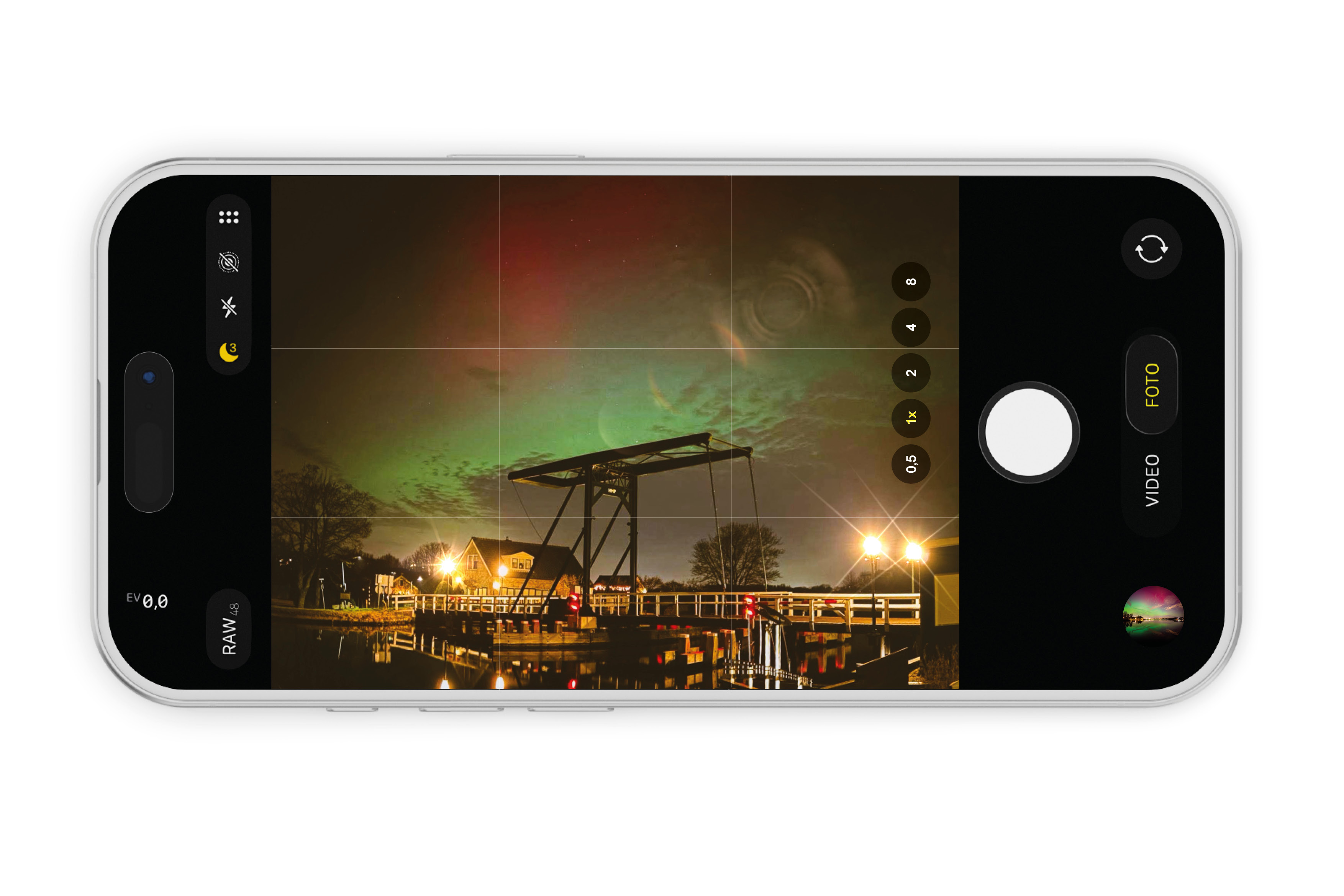
De instellingen in het kort
- Camera
- De standaard Camera-app
- Nachtmodus
- Op ondersteunde iPhone-modellen
- Stabiliteit
- Statief of stevige ondergrond
- Voorbeelden
- Schermbeelden uit iOS 26
Wil je het noorderlicht vastleggen met je iPhone, maar weet je niet goed waar je moet beginnen? Goed nieuws: je hebt geen professionele camera nodig om mooie foto’s te maken van het noorderlicht. Met een iPhone die Nachtmodus ondersteunt en de juiste instellingen kom je al een heel eind.
Of je nu in IJsland, Noorwegen, Finland, Alaska of gewoon in Nederland bent, het noorderlicht fotograferen met je smartphone is zeker mogelijk. Hieronder leg ik je stap voor stap uit hoe je dat aanpakt met de Camera-app op je iPhone.
Zo stel je je iPhone in voor noorderlicht
Een goede voorbereiding maakt echt het verschil. Met de juiste instellingen vergroot je de kans op scherpe, heldere foto’s enorm.
Zo werkt Nachtmodus op je iPhone
Het lijkt misschien ingewikkeld, maar in de praktijk valt het mee. Op ondersteunde iPhone-modellen wordt Nachtmodus automatisch actief als er weinig licht is. Je iPhone neemt dan meer tijd om de foto te maken. De seconden bij het maanicoon geven de opnametijd in Nachtmodus aan.
Nachtmodus instellen: de schermvoorbeelden
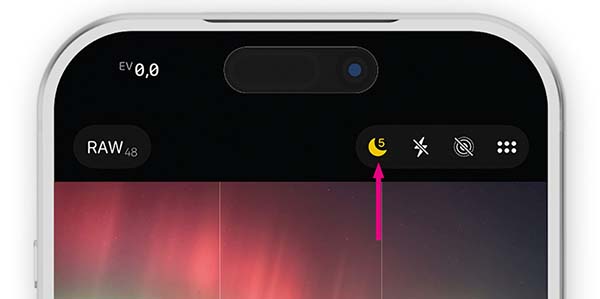
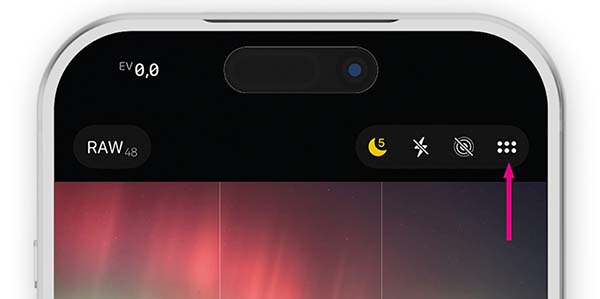
Je iPhone kiest eerst zelf een opnametijd. Maak daarmee een testfoto voordat je de tijd verlengt. Is de foto te donker en beweegt het noorderlicht rustig? Open dan de cameraregelaars, tik op Nachtmodus en probeer een langere beschikbare tijd. In de schermvoorbeelden hieronder zie je de bediening in iOS 26.
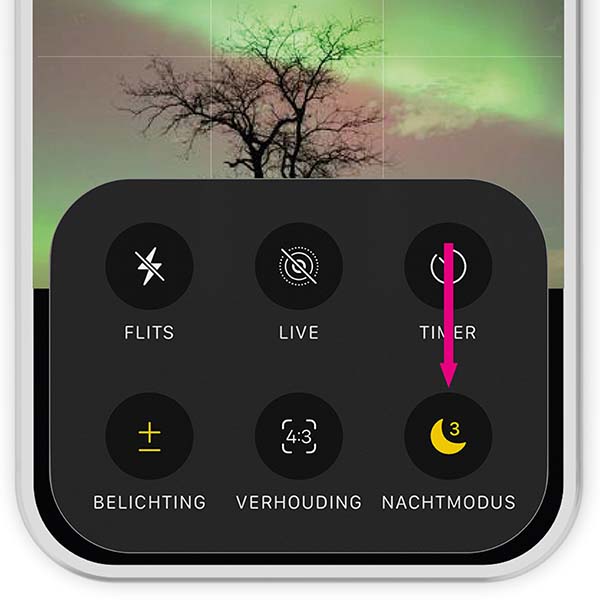
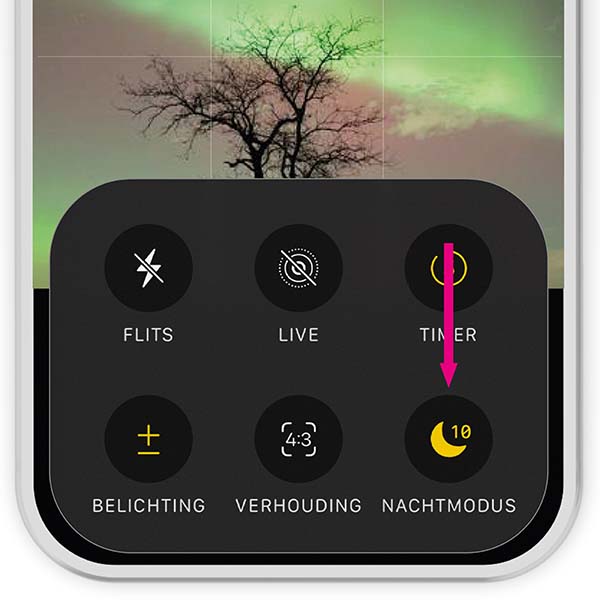
Een langere opnametijd is niet automatisch beter. Bij zwak en rustig noorderlicht kan extra tijd helpen. Beweegt het licht snel, dan kan een kortere opnametijd meer vorm en detail bewaren. Vergelijk een paar testfoto’s en kies wat bij het licht van dat moment past.
De belichting aanpassen
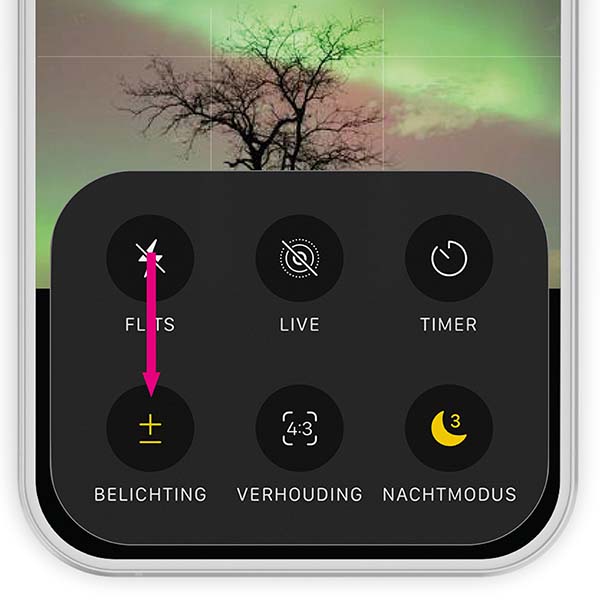
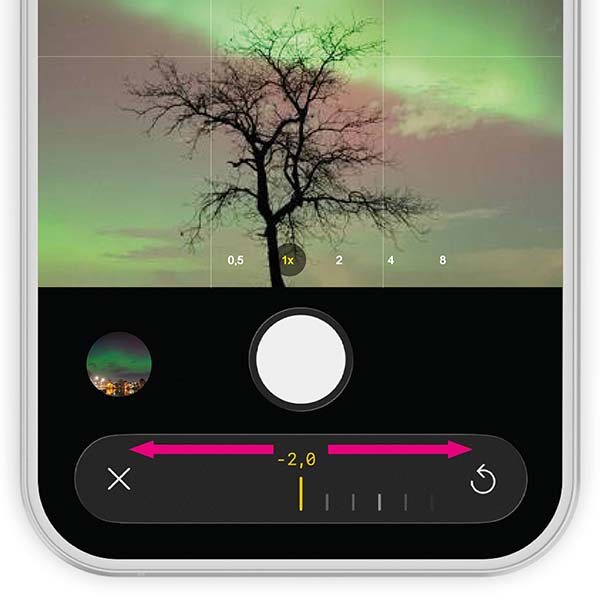
Naast de Nachtmodus kun je ook de belichting (exposure) aanpassen. Dat is niet altijd nodig, maar hangt af van het aanwezige omgevingslicht. Het kan bijvoorbeeld midden in de nacht zijn, maar door sneeuw, maanlicht of lichtvervuiling toch verrassend licht ogen. In zo’n situatie kan je foto snel overbelicht raken, zeker omdat de Nachtmodus al extra licht opvangt. Merk je dat je foto te licht wordt, dan kun je de belichting handmatig verlagen.
Gebruik een statief
Stabiliteit is ontzettend belangrijk bij weinig licht. De opname in Nachtmodus kan enkele seconden duren en beweging kan ervoor zorgen dat je foto onscherp wordt. Een statief is daarom echt aan te raden.
Geen statief bij je?
Zet je iPhone dan zo stabiel mogelijk neer, bijvoorbeeld op een steen, muurtje of je rugzak.
Wil je toch een statief aanschaffen? Ik ben zelf erg blij met mijn Joby GorillaPod. Die is compact, flexibel en ideaal om je iPhone stabiel neer te zetten, ook op ongelijke ondergrond. Voor je iPhone gebruik je een passende smartphonehouder.
Onderstaande punten helpen je bij het kiezen van je instellingen. Nachtmodus, belichting en scherpstelling vind je in de standaard Camera-app. Wil je ook ISO en witbalans zelf instellen? Gebruik dan een camera-app die deze handmatige opties ondersteunt.
Zet de flitser uit
De flitser helpt niet bij het fotograferen van het noorderlicht. Hij verlicht alleen wat dicht bij je staat en maakt je foto onnatuurlijk. Bovendien is flitsen storend voor anderen die in het donker kijken of fotograferen. Laat de flitser dus uit.
Controleer ook of Live Photos uit staat. Als je de flitser of Live Photos handmatig inschakelt, schakelt Nachtmodus uit.
Korte checklist voor je begint
Tot slot: blijf kijken en proberen
Het fotograferen van het noorderlicht vraagt soms wat geduld. Niet elke foto is meteen perfect en dat is helemaal oké. Elke nacht en elke aurora is anders.
Met een stabiele houding, de juiste instellingen en een beetje oefening kun je met je iPhone prachtige noorderlichtfoto’s maken. Vergeet vooral niet om tussendoor ook te kijken en te genieten van het moment.
Wil je hier thuis rustig verder mee aan de slag? In mijn eBook smartphone fotografie neem ik je stap voor stap mee in instellingen, licht en praktische tips. Ideaal om erbij te pakken op het moment dat jij wilt oefenen.
Leer je liever in de praktijk? Tijdens mijn workshop smartphone fotografie help ik je persoonlijk met instellingen, compositie en het halen van het maximale uit je iPhone. Samen kijken we wat voor jou het beste werkt.

Tijdelijke korting
eBook iPhone fotografie
Wil jij mooiere foto’s maken met je iPhone? Bestel mijn eBook.
- Praktische tips en opdrachten
- Oefenen met instellingen en licht
- Meteen downloaden na aankoop